Trong hướng dẫn chi tiết này, bạn sẽ được làm quen với giao diện và cách sử dụng ví Alephium Desktop để có thể tự tin gửi, nhận, quản lý các tài sản & địa chỉ, tương tác với dApp và kết nối với thiết bị Ledger.
Nếu bạn đang tìm kiếm các hướng dẫn sử dụng ví Alephium trên các nền tảng khác như điện thoại hoặc trình tiện ích mở rộng, hãy truy cập vào trang Cẩm Nang Alephium — Hướng Dẫn Sử Dụng nhé.
Bài viết gốc được thực hiện bởi đội ngũ Cộng đồng Alephium Việt Nam. Khi đăng lại trên các nền tảng khác, vui lòng ghi rõ nguồn: Alephium Việt Nam.
This article was originally created by the Alephium Vietnam Community team. When reposting on other platforms, please credit the source: Alephium Vietnam.
Mục lục
- 1. Giới thiệu về Ví Alephium Desktop
- 2. Tải về & cài đặt Ví Alephium Desktop
- 3. Tạo mới hoặc khôi phục ví Alephium Desktop
- 4. Nhận & gửi $ALPH
- 5. Mua $ALPH (On-Ramp)
- 6. Quản lý lịch sử giao dịch
- 7. Tạo & quản lý nhiều địa chỉ
- 8. Thêm danh bạ liên hệ
- 9. Quản lý Cài đặt ví
- 10. Kết nối đến dApp
- 11. Kết nối với Ledger (Nâng cao)
- 12. Sử dụng một Passphrase — BIP39 (Nâng cao)
- 13. Tổng kết
1. Giới thiệu về Ví Alephium Desktop
Ví Alephium Desktop là phần mềm ví chính thức do đội ngũ phát triển cốt lõi Alephium trực tiếp xây dựng và duy trì. Đây là công cụ giúp bạn lưu trữ, gửi/nhận, tương tác với dApp, quản lý $ALPH cùng các tài sản khác trên hệ sinh thái Alephium một cách an toàn và thuận tiện ngay trên máy tính cá nhân.
Bảo mật & kiểm soát tuyệt đối: Toàn bộ private key, seed phrase và dữ liệu nhạy cảm được lưu trữ cục bộ trên thiết bị của bạn. Không phụ thuộc bên thứ ba, bạn là người duy nhất kiểm soát tài sản.
Dễ sử dụng & thân thiện: Giao diện hiện đại, hỗ trợ nhiều ngôn ngữ, trong đó có Tiếng Việt. Tối ưu cho cả người mới và người có nhiều kinh nghiệm.
Tính năng phong phú: Tạo nhiều địa chỉ ví, thêm danh bạ, theo dõi lịch sử giao dịch, quản lý tài sản, tương tác với hợp đồng thông minh & dApp, sử dụng passphrase cho ví ẩn và các tính năng bảo mật nâng cao.
Cập nhật thường xuyên: Đội ngũ Alephium liên tục phát triển, bổ sung tính năng và vá lỗi để đảm bảo an toàn tối đa cho người dùng.
Hỗ trợ các hệ điều hành phổ biến: Windows, MacOS, Linux.
2. Tải về & cài đặt Ví Alephium Desktop
🚨 Lưu ý
Để bảo vệ an toàn tài sản, bạn chỉ nên tải và cài đặt ví Alephium Desktop từ website chính thức của Alephium: https://alephium.org/wallets
2.1. Tải về ứng dụng ví Alephium

Truy cập website: https://alephium.org/wallets
Chọn mục “Desktop Wallet 🖥️”.
Nhấn vào nút “Download” và chọn phiên bản phù hợp với hệ điều hành của bạn (Windows, MacOS, hoặc Linux).

💡 Mẹo
Bạn có thể kiểm tra mãchecksumđi kèm theo mỗi phiên bản của từng hệ điều hành để đảm bảo tính toàn vẹn của file cài đặt mà bạn vừa mới tải về.
2.2. Cài đặt ví Alephium
Windows: Mở file
.exevà làm theo hướng dẫn để cài đặt.macOS: Mở file
.dmgvà kéo thả ứng dụng Alephium.app vào thư mục Applications.Linux:
- Mở file.debvà làm theo hướng dẫn để cài đặt (nếu bạn đang chạy Debian-based distro).
- Đối với file.AppImage, cần cấp quyền thực thi (chuột phải → Properties → Executable As Program) rồi mở file.
2.3. Khởi động ví

Sau khi cài đặt thành công, bạn sẽ thấy biểu tượng Alephium trên màn hình hoặc trong danh sách ứng dụng của bạn. (Bạn sẽ không thấy biểu tượng của ứng dụng trên danh sách Applications nếu bạn chạy
.AppImagetrên Linux).Nhấp để mở ví và bắt đầu quá trình tạo ví mới hoặc khôi phục ví sẵn có.
3. Tạo mới hoặc khôi phục ví Alephium Desktop
🚨 Lưu ý quan trọng trước khi bắt đầu:
Seed phrase (cụm từ khôi phục) là chìa khóa duy nhất để truy cập ví và toàn bộ tài sản của bạn. Không ai có thể giúp bạn khôi phục lại ví nếu đánh mất các từ này.
Tuyệt đối không lưu seed phrase trên máy tính, điện thoại, đám mây hoặc gửi qua internet. Hãy viết tay và cất giữ ở nơi an toàn. Nếu phải lưu dưới dạng điện tử, hãy mã hoá nó ở một hệ thống bảo mật cao.
Mật khẩu đăng nhập ví trên máy tính KHÔNG thay thế cho seed phrase. Nếu bạn mất máy hoặc quên mật khẩu, chỉ có seed phrase mới giúp bạn khôi phục lại tài sản.
Ví mặc định sẽ kết nối đến public node của Alephium, nhưng bạn có thể chọn dùng node cá nhân hoặc tạo ví offline bằng cách để trống phần “Node Host” trong mục “Cài đặt”.
3.1. Tạo ví mới
💡 Mẹo
Bạn có thể đổi ngôn ngữ hiển thị ứng dụng sang Tiếng Việt tại phần “Cài đặt” -> “Tổng quan” -> “Language”.
- Mở ứng dụng Alephium Desktop → chọn Tạo ví mới.

Ứng dụng sẽ hiển thị Cụm từ khôi phục bí mật bao gồm 24 từ theo thứ tự cho trước. Vui lòng cẩn thận ghi lại các từ này.
Sau khi đã hoàn thành ghi chép, nhấn vào nút Tôi đã sao chép các từ khôi phục, tiếp tục.

- Nhấn vào nút Bắt đầu! để kiểm tra thứ tự của các từ khôi phục. Bạn sẽ nhấn chuột để Chọn từ đúng có số thứ tự n trong 24 từ khôi phục bí mật.

- Nếu bạn chọn chính xác thứ tự của các từ khôi phục, ứng dụng sẽ chuyển bạn đến trang đặt tên và mật khẩu cho ví mới.

- Hãy chọn một Tên ví mà bạn thích cùng với Mật khẩu đủ mạnh để đăng nhập cho những lần tiếp theo.
🚨 Lưu ý
Mật khẩu này KHÔNG thay thế cho seed phrase và chỉ được dùng để đăng nhập nhanh hoặc xác nhận khi bạn gửi tiền. Nếu quên mật khẩu này hoặc máy tính bị thất lạc, cách duy nhất để khôi phục lại ví của bạn là seed phrase.

🎉 Chúc mừng, ví của bạn đã được tạo thành công! Nhấn vào nút Bắt đầu thôi! để sử dụng.
3.2. Khôi phục ví đã có
Bạn hoàn toàn có thể khôi phục (thêm/nhập) lại ví bằng Cụm từ khôi phục nếu trước đó bạn đã tạo thành công trên ứng dụng Ví Desktop, Ví Mobile, Ví Extension trình duyệt hay Ví Full Node.
- Tại trang bắt đầu, nhấn Thêm hoặc tạo một ví → chọn Thêm ví.
- Nhập chính xác 24 từ khôi phục bí mật (seed phrase) mà bạn đã ghi lại trước đó theo đúng thứ tự.

Đặt tên ví và tạo mật khẩu đăng nhập.
Ví sẽ được khôi phục lại với địa chỉ mặc định. Để hiển thị lại đầy đủ các địa chỉ đã tồn tại trước đó cùng với các tài sản, hãy xem hướng dẫn ở phần 7.2.
4. Nhận & gửi $ALPH
4.1. Nhận $ALPH
- Tại trang Tổng quan, nhấn vào nút Nhận.

Một bảng hiển thị sẽ hiện lên bao gồm địa chỉ của bạn và mã QR của địa chỉ đó (người gửi có thể dùng Ví Alephium Mobile quét mã này để gửi).

Giao diện Nhận kèm theo địa chỉ và mã QR địa chỉ
Nhấn vào nút Sao chép địa chỉ, sau đó gửi địa chỉ này cho người gửi.
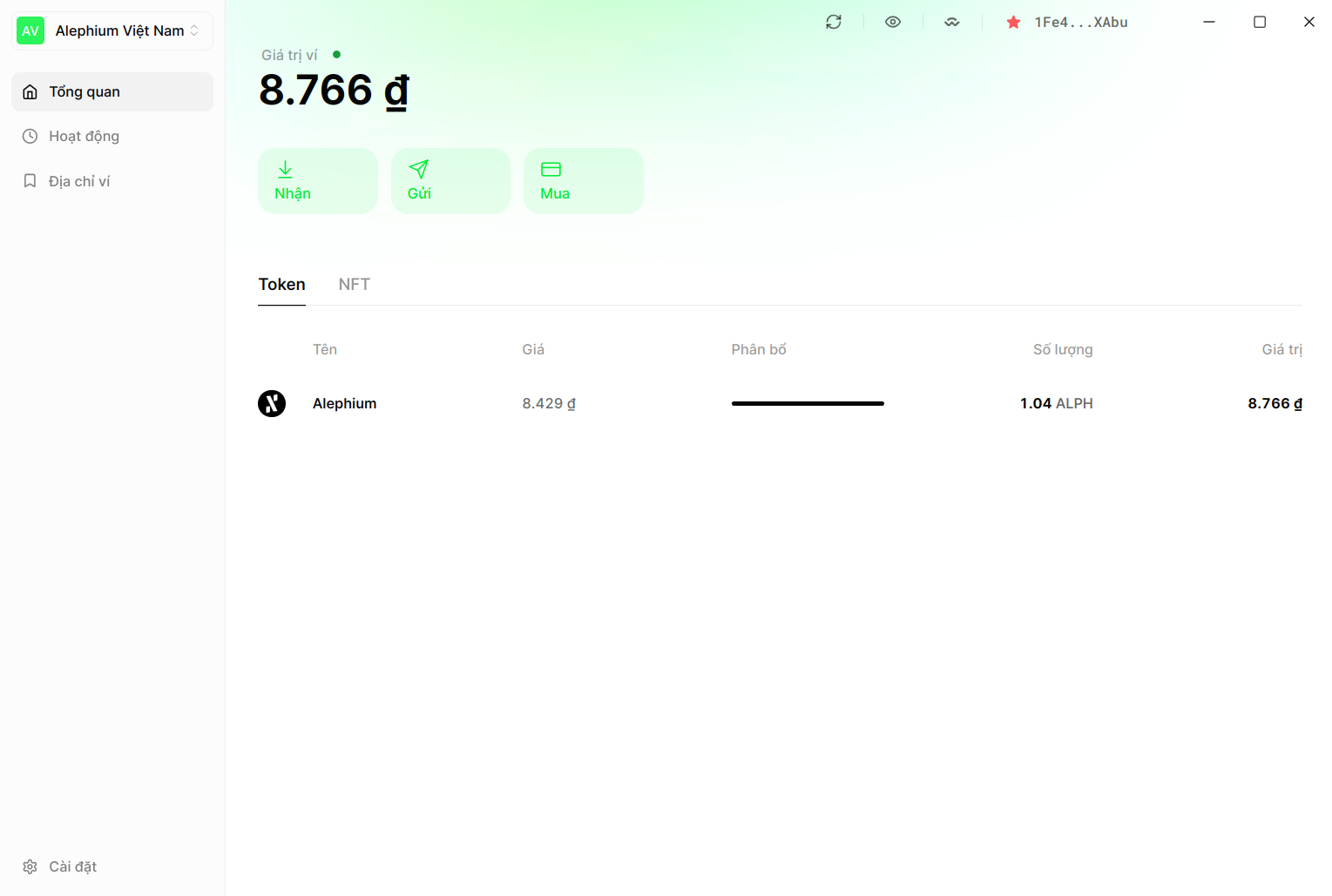
Khi $ALPH được chuyển đến ví, bạn sẽ thấy cập nhật ngay trong giao diện.

💡 Mẹo
- Ngoài $ALPH ra, bạn hoàn toàn có thể nhận được các tài sản khác thuộc hệ sinh thái của Alephium.
- Bạn có thể dùng ứng dụng của sàn giao dịch để quét mã QR của địa chỉ Alephium khi rút tiền ra. Điều này giúp bạn hạn chế nhầm lẫn khi sao chép địa chỉ thủ công.
4.2. Gửi $ALPH
Tại trang Tổng quan, nhấn vào nút Gửi.
Nơi gửi: Chọn địa chỉ bạn muốn gửi tài sản đi (mặc định sẽ có 1 địa chỉ, các địa chỉ khác sẽ xuất hiện nếu bạn tạo ra chúng. Chúng ta sẽ tìm hiểu trong phần 7).
Nơi nhận: Nhập địa chỉ người nhận. Sau đó nhấn Tiếp tục.

Chọn nguồn gửi và nguồn nhận
- Chọn Tài sản và số lượng cần gửi đi.

💡 Mẹo
Bạn có thể gửi đi nhiều tài sản trong cùng một giao dịch bằng cách nhấn vào nút +Thêm tài sản trong giao diện gửi.

🔧 Tính năng nâng cao:
- Bạn có thể Bật các tuỳ chọn nâng cao để tự đặt gas và thời gian khoá tài sản:

- Thời gian khoá: Chọn thời điểm mà bạn muốn tài sản được mở khoá để có thể sử dụng được
- Số lượng gas: Đặt số lượng gas mong muốn. Luôn phải lớn hơn hoặc bằng 20000
- Giá gas: Đặt giá gas bạn muốn cho giao dịch. Luôn phải lớn hơn hoặc bằng 0.0000001
- Phí dự kiến: Hệ thống sẽ tự động tính dự kiến để thực hiện giao dịch cho bạn
Nhấn vào nút Kiểm tra. Một bảng tóm tắt giao dịch sẽ hiện lên để bạn xem lại một lần nữa.
Nhấn vào nút Xác nhận và nhập mật khẩu để hoàn tất giao dịch.

Một thông báo nhỏ sẽ xuất hiện cho bạn biết tình trạng của giao dịch vừa mới thực hiện. Bạn có thể trực tiếp kiểm tra nó trên trang Alephium Explorer bằng cách dán mã hash của giao dịch vào ô tìm kiếm:

💡 Mẹo
Bạn có thể tự khoá các tài sản của mình *bằng cách điền địa chỉ người nhận là chính địa chỉ ví của bạn và thiết lập thời gian khoá.
Lưu ý: nếu bạn chọn nhầm thời gian mở khoá tài sản, không ai có thể thay đổi hoặc giúp bạn sửa lại được.

5. Mua $ALPH (On-Ramp)

Một vài quốc gia cho phép công dân mua trực tiếp tiền điện tử thông qua thẻ ngân hàng, Apple Pay, Google Pay và các dịch vụ bên thứ ba khác. Hãy luôn kiểm tra rằng quốc gia của bạn đang cư trú đã cho phép thực hiện các giao dịch mua crypto bằng tiền pháp định.
🚨 Lưu ý
- Bạn sẽ truy cập các dịch vụ của bên thứ ba do onramper.com cung cấp thông qua trình duyệt trong ứng dụng. Alephium không kiểm soát các dịch vụ của Onramper. Các điều khoản và điều kiện của Onramper sẽ được áp dụng, vui lòng đọc kỹ và hiểu về họ trước khi tiếp tục.
- Vui lòng đọc qua thông báo on-ramp này.


Tại trang Tổng quan, nhấn vào nút Mua.
Chọn loại tiền pháp định mà bạn muốn dùng để mua $ALPH.
Nhập số lượng tiền pháp định bạn muốn chi trả vào ô You spend.
Hệ thống sẽ tự động tính toán ra số lượng $ALPH (ước lượng) vào ô You get.
Chọn hình thức thanh toán như thẻ tín dụng, Apple Pay, Google Pay, Ngân hàng nội địa hoặc dịch vụ ví điện tử, v.v. sau đó nhấn vào nút Buy ALEPHIUM.
Hoàn thành các thông tin mà nhà cung cấp on-ramp yêu cầu bạn.
Một email thông báo xác nhận giao dịch sẽ gửi đến bạn.
💡 Mẹo
Bạn có thể chọn Nhà cung cấp on-ramp khả dụng khác nhau để so sánh về tỉ giá và phí giao dịch.
6. Quản lý lịch sử giao dịch
Tất cả các giao dịch gửi, nhận hoặc tương tác với dApp đều được ghi lại trong trang Hoạt động. Bạn có thể lọc giao dịch theo tài sản (token), kiểu giao dịch (gửi, nhận, hoán đổi, di chuyển) rất trực quan và thuận tiện.

💡 Mẹo
Trong trang Tổng quan, bạn có thể xem nhanh lại lịch sử giao dịch của* riêng một loại tài sản khi nhấn vào nó và có thể biết được tài sản đó đang có trong những địa chỉ ví nào:

Để xem thông tin Chi tiết giao dịch cụ thể, hãy nhấn vào giao dịch đó. Một bảng tóm tắt sẽ xuất hiện bao gồm:
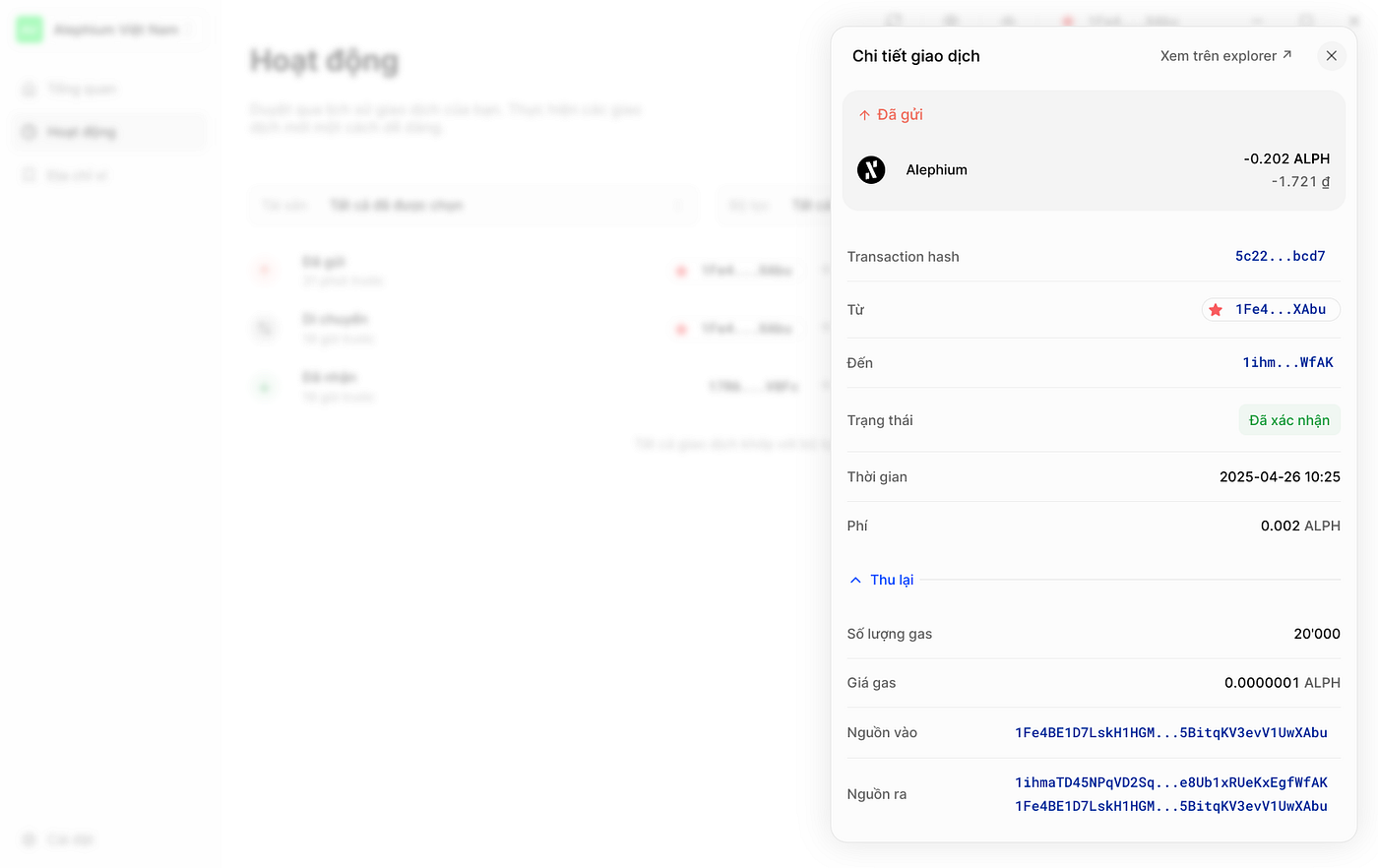
Tóm tắt chi tiết của giao dịch
Loại giao dịch: Gửi, nhận, di chuyển, hoạt động tương tác với dApp.
Loại tài sản: Token, NFT, v.v.
Transaction hash: Mã hash của giao dịch.
Nơi gửi & Nơi nhận
Trạng thái giao dịch: Đang xác nhận, Đã xác nhận, Thất bại.
Thời gian thực hiện giao dịch.
Phí giao dịch
Ngoài ra bạn có thể kiểm tra: Số lượng gas và và giá gas của giao dịch đó
💡 Mẹo
Để xem lại chi tiết một giao dịch, hãy sao chép mã hash của giao dịch đó và dán vào trong trang Alephium Explorer.
7. Tạo & quản lý nhiều địa chỉ
Ví Alephium Desktop cho phép bạn tạo và quản lý nhiều địa chỉ trong cùng một ví, giúp thuận tiện cho việc phân loại tài sản hoặc mục đích sử dụng khác nhau.

7.1. Tạo địa chỉ mới
Tại màn hình chính, hãy chọn vào trang Địa chỉ ví ở thanh bên trái.
Nhấn vào nút + Địa chỉ ví mới

- Một cửa sổ cài đặt địa chỉ sẽ xuất hiện:

Nhãn địa chỉ: Đặt tên cho địa chỉ mới & chọn màu cho nhãn
Địa chỉ mặc định: Chọn nếu bạn muốn đặt địa chỉ này làm mặc định
Tuỳ chọn nâng cao: Giữ cài đặt này ở trạng thái tắt để tạo địa chỉ không nhóm hoặc chọn nhóm cụ thể cho địa chỉ
{Nhóm 0; Nhóm 1; Nhóm 2; Nhóm 3}Nhấn vào nút Tạo để hoàn tất quá trình tạo địa chỉ.
Hãy nhấn vào địa chỉ mới mà bạn vừa mới tạo. Một bảng tóm tắt về địa chỉ sẽ xuất hiện. Các thao tác với địa chỉ này tương tự như ở phần 4 và phần 6.

💡 Mẹo
Trong bản cập nhật mạng Danuble*, việc quản lý các Nhóm sẽ đơn giản hơn với chức năng* Groupless address (địa chỉ không nhóm). Nhưng một số dApp hoặc sàn giao dịch có thể vẫn chưa cập nhật lên địa chỉ groupless nên bạn có thể tự chọn nhóm cụ thể để tương tương thích.
7.2. Quản lý các địa chỉ
Tại trang Địa chỉ ví, bạn có thể dễ dàng sắp xếp và quản lý các địa chỉ theo nhiều trường khác nhau:

Tìm kiếm theo nhãn, hash, hoặc tài sản…
Sắp xếp theo: Số dư ALPH, cập nhật gần nhất, nhãn ví…
Ẩn Địa chỉ trống.
Đặt lại tên cho Nhãn địa chỉ.
🔧 Quản lý địa chỉ nâng cao
Dưới đây là một vài tính năng nâng cao. Đặc biệt, một số có thể hữu ích cho thợ đào:

Tìm các địa chỉ đang hoạt động: Quét trên blockchain để tìm ra các địa chỉ ví mà bạn đã từng sử dụng trước đó.
Quên các địa chỉ: Dọn dẹp ví của bạn bằng cách ẩn những địa chỉ không cần thiết.
Tạo một địa chỉ trên mỗi nhóm: Nếu bạn là thợ đào $ALPH, bạn sẽ cần có 4 địa chỉ tương ứng với mỗi nhóm.
Hợp nhất các UTXO: Trộn các UTXO của bạn thành một sẽ hữu ích nếu như bạn có quá nhiều UTXO nhỏ và cần hợp nhất chúng lại thành một UTXO lớn hơn.
8. Thêm danh bạ liên hệ
Tính năng Danh bạ cho phép bạn lưu lại các địa chỉ mà bạn thường xuyên giao dịch. Nhờ đó, bạn không cần phải nhập hoặc sao chép lại chúng mỗi lần gửi tài sản. Điều này giúp giảm thiểu sai sót và tăng tốc độ thực hiện giao dịch.

Các bước thực hiện thêm danh bạ như sau, tại trang Địa chỉ ví, hãy chọn sang thẻ Danh bạ:


Nhấn vào nút + Danh bạ mới
Đặt Tên và dán địa chỉ mà bạn cần lưu liên hệ
Sau khi đã hoàn tất, nhấn Lưu lại
💡 Mẹo
Nếu có nhiều liên hệ trong Danh bạ, bạn có thể dùng chức năng tìm kiếm để tra cứu nhanh.
9. Quản lý Cài đặt ví
Trong phần này, bạn sẽ khám phá những cài đặt chung của ứng dụng ví để cá nhân hoá trải nghiệm sử dụng và một số tính năng Nâng cao khác.
Sau khi đăng nhập thành công ví của bạn, tại trang bắt đầu bạn sẽ thấy có nút Cài đặt ở góc dưới bên trái màn hình:

Nút Cài đặt nằm ở góc dưới bên trái của trang bắt đầu
- Thẻ Tổng quan
Nơi bạn cá nhân hoá ví theo ý thích như:


- Đặt thời gian khoá bảo vệ ví
- Chọn giao diện hiển thị
- Bật/tắt ẩn số dư tài sản
- Yêu cầu mật khẩu để thực hiện giao dịch
- Thay đổi ngôn ngữ (đã hỗ trợ Tiếng Việt)
- Loại tiền tệ hiển thị (đã hỗ trợ VNĐ)
- Vùng (đã hỗ trợ vùng Việt Nam)
- Phân tích các lỗi khi dùng ứng dụng
- Xoá bộ nhớ đệm
- Thẻ Ví
Hiển thị tất cả các ví từ các seed đã thêm vào. Bạn có thể đặt lại tên ví hiện tại đang đăng nhập. Ngoài ra, bên dưới có một số nút chức năng:

- Khoá bảo vệ ví hiện tại: Khoá ngay ví đang đăng nhập
- Xuất ví hiện tại: Nhập/khôi phục ví hiện tại vào ứng dụng ví Alephium Mobile. Điều này giúp bạn khôi phục lại tài sản trên điện thoại mà không cần nhập seed
- Hiện cụm từ khôi phục bí mật: Hiện lại seed phrase (24 từ của bạn). Hãy chắc rằng bạn đang ở một nơi an toàn cho tính năng này
- Gỡ bỏ ví hiện tại: Xoá bỏ ví hiện tại (bao gồm tất cả địa chỉ đi cùng với ví) ra khỏi máy tính của bạn. Bạn có thể dùng cụm từ khôi phục để nhập/khôi phục lại bất kỳ lúc nào
- Thẻ Mạng
Chuyển đổi giữa Mainnet, Testnet, Devnet, hoặc Tuỳ chỉnh

- Cài đặt nâng cao: Đặt tùy chỉnh network URL và Tùy chỉnh proxy (SOCKS5) cá nhân hoá. Vui lòng liên hệ với chúng tôi nếu bạn gặp sự cố kết nối và cần tuỳ chỉnh kết nối mạng
- Thẻ Công cụ phát triển (Nâng cao):
Các tính năng chỉ dành cho Nhà phát triển
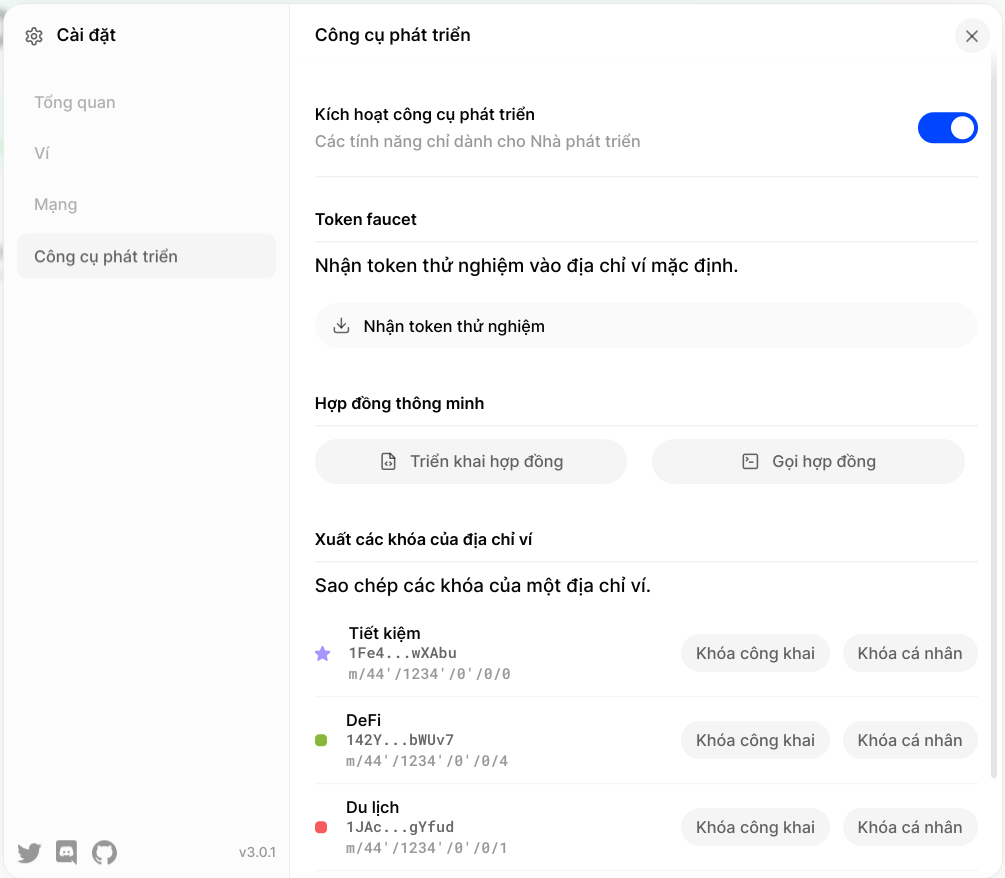
- Token faucet: Nếu bạn cần $ALPH cho việc thử nghiệm trên Testnet, bạn có thể yêu cầu testnet faucet. Hiện tại, bạn sẽ nhận được 3 $ALPH cho một lần yêu cầu

- Hợp đồng thông minh: Triển khai hoặc gọi hợp đồng thông minh
- Xuất các khóa của địa chỉ ví: Xuất khoá công khai (public key) hoặc khoá cá nhân (private key) cho từng địa chỉ riêng biệt
10. Kết nối đến dApp
Một số dApp sẽ hỗ trợ bạn kết nối nền tảng của họ với địa chỉ ví cá nhân của bạn. Ở hướng dẫn này, chúng tôi sẽ minh hoạ kết nối giữa sàn giao dịch phi tập trung Elexium Finance với ví Desktop:

10.1. Kết nối qua WalletConnect:


Kết nối với dApp qua WalletConnect
Trên trang Elexium Finance, Nhấn vào nút Connect, chọn WalletConnect. Sau đó nhấn chuột để sao chép mã của WalletConnect.
Mở ứng dụng Alephium Desktop, nhấn vào nút Kết nối ví đến dApp ở góc trên bên phải.


Dán mã đã sao chép vào ô WalletConnect URI và nhấn nút Kết nối.
Chọn địa chỉ mà bạn muốn kết nối với sàn giao dịch, sau đó nhấn Chấp nhận.
10.2. Kết nối trực tiếp với ví Alephium Desktop:
Trên trang Elexium Finance, Nhấn vào nút Connect, chọn Alephium Wallet (một số dApp có thể đặt tên khác như Desktop Wallet).
Trình duyệt sẽ tự động mở một pop-up lên và yêu cầu bạn cấp quyền để mở ứng dụng Alephium Desktop. Chọn Open Link.

- Ứng dụng ví Alephium Desktop sẽ tự động mở lên và bạn sẽ cần chọn địa chỉ để kết nối. Sau đó nhấn Chấp nhận.

💡 Mẹo
Một số dApp có thể sẽ không hoạt động tốt với ví Alephium Desktop. Nếu cách kết nối trực tiếp dApp với ví Desktop không hoạt động, hãy chuyển sang cách ở phần 10.1. Kết nối với WalletConnect hoặc dùng ví Alephium Extension.
🎉 Xin chúc mừng bạn đã kết nối địa chỉ ví với dApp thành công. Mọi tương tác trên dApp sẽ cần bạn dùng ví Desktop để xác nhận hoặc ký giao dịch.
11. Kết nối với Ledger (Nâng cao)

Ledger cung cấp sản phẩm ví cứng (ví lạnh) với khả năng bảo mật rất tốt cho các tài sản số của bạn. Khi kết nối Ledger với ví Alephium Desktop, bạn có thể lưu trữ, gửi/nhận $ALPH và ký giao dịch trực tiếp bằng Ledger. Đảm bảo khóa cá nhân (private key) luôn được bảo mật trên thiết bị phần cứng. Trong hướng dẫn này, chúng tôi sử dụng một chiếc Ledger Nano S Plus.
🚨 Lưu ý
- Hướng dẫn sẽ tương thích với hầu hết các phiên bản ví cứng Ledger. Tuy nhiên, phiên bản Ledger Nano S chưa được hỗ trợ tự động. Bạn sẽ cần cài đặt thủ công với hướng dẫn này.
- Nếu bạn dùng các mẫu Ledger khác, ứng dụng sẽ được tự động cài đặt dễ dàng như bên dưới.
11.1. Chuẩn bị trước khi kết nối
- Đảm bảo thiết bị Ledger đã sẵn sàng:
- Đã khởi tạo thiết bị Ledger (Nano S Plus, Nano X, Stax, Flex…)
- Đã cập nhật firmware mới nhất
- Đã cài đặt phần mềm Ledger Live trên máy tính
- Đã cài đặt Alephium Desktop Wallet phiên bản mới nhất trên máy tính
- Đã thiết lập mã PIN (4–8 số)

- Cài đặt Alephium app lên Ledger:
- Mở Ledger Live → vào mục My Ledger
- Kết nối và mở khóa Ledger → Cho phép Ledger Manager nếu được hỏi
- Tìm từ khoá “Alephium” trong App catalog → Install (Cài đặt)
- Chờ thiết bị báo “Processing…” và xác nhận cài xong

11.2. Kết nối Ledger với ví Alephium Desktop

Tại giao diện Chào mừng, nhấn vào nút Kết nối với Ledger ở góc dưới ứng dụng.
Dùng dây USB đi kèm để kết nối thiết bị Ledger vào máy tính. Sau đó nhấn nút Tiếp tục:

Nếu xuất hiện dòng lỗi Error connecting to your Ledger device: Locked device -> Hãy nhập mã PIN trên Ledger của bạn hoặc kiểm tra dây cáp USB:

- Trên thiết bị Ledger, chọn và bấm vào icon Alephium, thiết bị sẽ hiện “Alephium is ready”:

11.3. Quản lý địa chỉ Ledger
Tương tự như các địa chỉ thông thường. Bạn có thể tạo và quản lý các địa chỉ đã kết nối với Ledger như hướng dẫn tại phần 7.

Địa chỉ kết nối với Ledger mới sẽ xuất hiện trong Địa chỉ ví. Bạn có thể dùng (các) địa chỉ này để gửi, nhận $ALPH hoặc tương tác với dApp như bình thường:

11.4. Sử dụng Ledger để gửi, nhận và xác nhận giao dịch
Nhận $ALPH:
Chọn địa chỉ Ledger trên ví Desktop → Nhấn nút Nhận → Sao chép địa chỉ hoặc dùng QR code để nhận $ALPH.Gửi $ALPH hoặc tương tác với dApp:
Khi gửi $ALPH hoặc ký giao dịch, ví Alephium Desktop sẽ gửi yêu cầu đến thiết Ledger .
→ Bạn cần xác nhận giao dịch trên màn hình thiết bị Ledger bằng cách nhập PIN và nhấn nút xác nhận vật lý trên thiết bị.
🚨 Lưu ý quan trọng
Không bao giờ nhập seed phrase Ledger vào máy tính, điện thoại hay bất kỳ đâu ngoài chính thiết bị Ledger. Bạn chỉ nên sao lưu seed phrase Ledger ra giấy hoặc dùng phần mềm để mã hoá seed phrase nếu lưu trên máy.
Luôn đặt mã PIN khó và không liên quan gì đến ngày sinh của bạn hay người thân.
Hãy luôn xác nhận thật kỹ thông tin giao dịch trên màn hình Ledger trước khi bấm xác nhận.
12. Sử dụng một Passphrase — BIP39 (Nâng cao)
Là một tính năng nâng cao, nó cho phép bạn tạo ra một địa chỉ mới bằng cách thêm passphrase tuỳ chọn vào 24 cụm từ khôi phục bí mật của bạn.

🚨 Lưu ý quan trọng
ĐÂY LÀ MỘT TÍNH NĂNG BẢO MẬT NÂNG CAO. BẠN CẦN PHẢI RẤT CẨN TRỌNG ĐỂ SỬ DỤNG NÓ MỘT CÁCH AN TOÀN. HẦU HẾT MỌI NGƯỜI CÓ THỂ SẼ KHÔNG CẦN SỬ DỤNG TÍNH NĂNG NÀY. NHỮNG RỦI RO LÀM MẤT PASSPHRASE SẼ DẪN ĐẾN MẤT TOÀN BỘ TÀI SẢN.
Chúng tôi khuyến khích các bạn đọc thật kỹ qua bài viết về Tích hợp BIP39 Passphrase trên Alephium trước khi tiếp tục thực hiện theo hướng dẫn.
Tạo một địa chỉ mới với Passphrase, bạn sẽ cần phải Khoá ví hiện tại, sau đó:
- Tại trang Chào mừng của ứng dụng, nhấn vào nút Sử dụng passphrase tuỳ chỉnh (góc dưới ứng dụng):

- Một cảnh báo sẽ xuất hiện, bạn vui lòng đọc qua và xem kỹ tài liệu bên trên. Nếu đồng ý, hãy chọn vào ô Tôi đã đọc và hiểu về tài liệu. Nhấn Tiếp tục:

- Bước này rất quan trọng, vui lòng kiểm tra và điền thật chính xác các thông tin:
- Ví: Chọn đúng ví cần tạo địa chỉ với passphrase
- Mật khẩu: Nhập mật khẩu tương ứng với ví
- Passphrase tuỳ chọn: Nhập passphrase tuỳ chọn của bạn (xem bài viết bên trên về quy tắc đặt passphrase) và sau đó nhập lại chính xác một lần nữa ở ô Xác nhận passphrase
- Kiểm tra lại mọi thứ, nếu đã chắc chắn. Nhấn vào nút Mở khoá

🎉 Chúc mừng, bạn đã tạo một địa chỉ mới với passphrase của riêng bạn.
Địa chỉ này có thể hoạt động như một ví ẩn, giúp bạn trong một vài tính huống đặc biệt:

Trong tương lai, chức năng BIP39 Passphrase trên Alephium sẽ có thêm tính năng nhớ các metadata để bạn có thể đặt nhãn cho địa chỉ. Vì vậy, hãy theo dõi chúng tôi đễ cập nhật những tin tức mới nhất.
13. Tổng kết
🫨 Quào! Nếu bạn đang đọc đến đây thì quả thật bạn là một "master ví Alephium Desktop" rồi đấy!
Như vậy, chúng ta đã tìm hiểu qua giao diện, các chức năng và ý nghĩa của từng chức năng đó trên ví Alephium Desktop.
Đội ngũ Alephium luôn không ngừng cải thiện và mang nhiều tính năng mới đến cho các phiên bản ví. Vì vậy, có thể một số giao diện sẽ chưa kịp cập nhật vào bài viết hoặc tài liệu chính thức.
Nếu bạn có câu hỏi hoặc đóng góp ý tưởng, đừng ngần ngại nhắn cho chúng tôi nhé.
→ Nguồn bài viết: Cộng Đồng Alephium Việt Nam
Theo dõi Cộng Đồng Alephium Việt Nam 🇻🇳
X (Twitter) | Telegram Chat | Instagram | Threads | Medium | YouTube
Về Alephium
Alephium là blockchain Layer 1 duy nhất kết hợp giữa sharding tích hợp sẵn và cơ chế Proof-of-Work, cho phép mở rộng thực sự mà vẫn đảm bảo sự phi tập trung.
Mô hình sUTXO độc đáo mang lại hợp đồng thông minh vừa an toàn vừa linh hoạt, đồng thời giữ hiệu suất cao và tiết kiệm năng lượng.
Với nâng cấp Danube, Alephium đạt tốc độ tương đương các mạng PoS mà không đánh đổi các nguyên lý về niềm tin và bảo mật.
Alephium đang xây dựng hạ tầng vận hành cho tài chính phi tập trung & ứng dụng thực tế: nhanh, an toàn và sẵn sàng cho tương lai.
Website chính thức: https://alephium.org
This is a community-run blog for third-party contributors. The views expressed here are those of the authors and do not reflect the official Alephium project. This content is for informational purposes only and does not constitute financial, legal or investment advice. Cryptocurrency carries risk and is highly volatile. Information may be incomplete or outdated. Always conduct your own research. We disclaim liability for any loss or damage resulting from reliance on this article.
About the author
Community Lead, Alephium Việt Nam 🇻🇳 https://linktr.ee/AlephiumVN
Comments
Join the discussionNo comments yet. Be the first to comment.